
Hogyan ’nyírja ki’ egy Windows 11 frissítés a ThinPad-ed billentyűzetét és touchpad-jét
Megszaporodtak nálunk azok a panaszok, ami szerint a Lenovo ThinkPad-ek billentyűzete és a touchpad-jük egyes funkciói (például a görgetés vagy a gombok) leállítás után nem működnek. Viszont újraindítás követően hibátlanul funkcionál mind a két periféria. Megtaláltuk a megoldást és ezt meg is osztjuk veletek.
Én személy szerint szeretem a Microsoft operációs rendszerét. Messze nem hibátlan, de a többi rendszer sem az. Mind a macOS, mind a Linux tartalmaz érthetetlen ’hibákat’. A kérdés mindig az, hogy ki melyik rendszer bénázásaival tud inkább együtt élni.
Az én véleményem az és a piaci részesedés is azt mutatja, hogy ez döntő többségében a Windows. De, most nem erről szeretnék senkit meggyőzni, mert ez úgy is képtelenség.
A Windows legnagyobb hibája, amit, ha tudnának korrigálni, akkor óriásit lépnének előre és ez nem más, mint a frissítés. Egyrészt nagyon agresszív e tekintetben, másrészt ezek elég sűrű gyakorisággal okoznak anomáliákat.
Jelen esetben is egy ilyenbe futhatnak bele a ThinkPad tulajok. (legalábbis mi ThinkPad-eknél tapasztaltuk... szerkesztem, mert azóta a többi márkánál is okozott már ez gondot)
Gyors rendszerindítás
Ez a funkció nem új a Windowsokban. Már a Windows 10-ben is megtalálható volt, de úgy néz ki az újabb frissítésekkel valamibe belenyúltak ezen a területen.
Ennek a funkciónak a lényege az, hogy amikor a Start menü-ben indítunk egy leállítást a gép valójában nem áll le teljesen, hanem egy speciális hibernálási állapotba kerül. Így a következő indítás némileg gyorsabb lesz.
Viszont úgy fest, hogy sikerült úgy frissíteni ezt a funkciót, amit már egyes illesztőprogramok nem tudnak jól kezelni. Így járnak ezzel egyes ThinkPad modellek is.
A jelenség
Amit tapasztalhatsz, hogy a laptop billentyűzete nem működik és a touchpad egyes funkciói sem (mint a görgetés vagy a gombok) a ’leállítást’ követően. Esetleg darabosan használható, de az is előfordulhat, hogy 'kikapcsolt' állapotban jelentősen merül az akkumulátor. Azonban, ha újra indítod akkor megjavul. Már a touchpad és billentyűzet anomláliák.
De, ezt a fent említett gyors indítás kikapcsolásával egyszerűen megtudod oldani.
A lépések a megoldáshoz
1. Nyomd meg a Start menüt és írd be, hogy vezérlőpult. Kattints rá és nyisd meg a vezérlőpultot.
2. Kattints a 'Rendszer és biztonság' menüre.
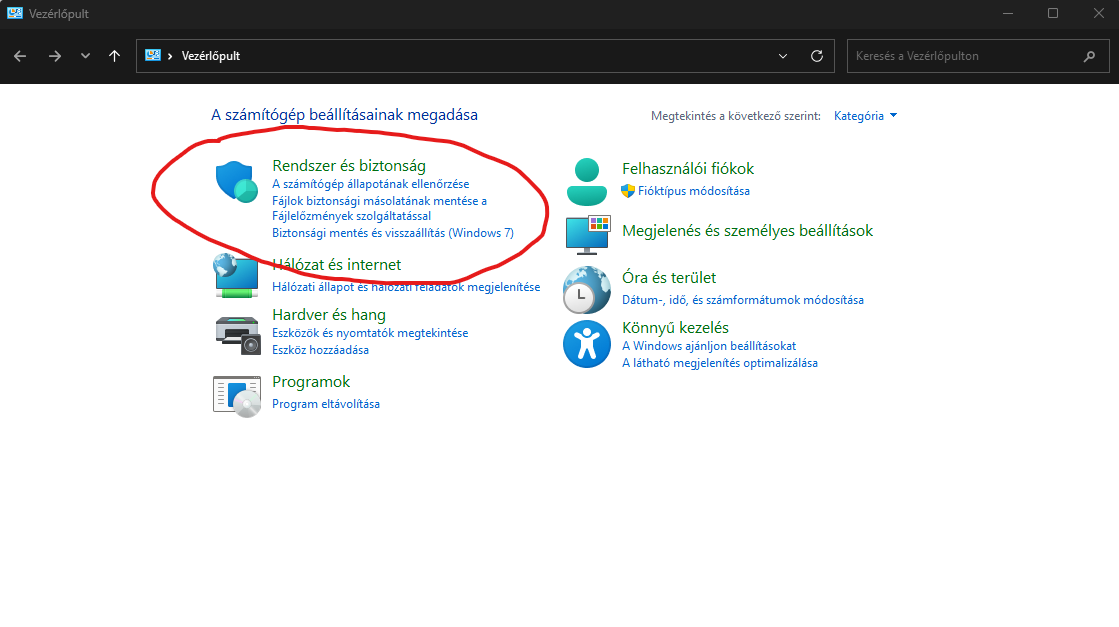
3. A következő megjelenő ablakban kattints az 'Energiagazdálkodási lehetőségek'-re.
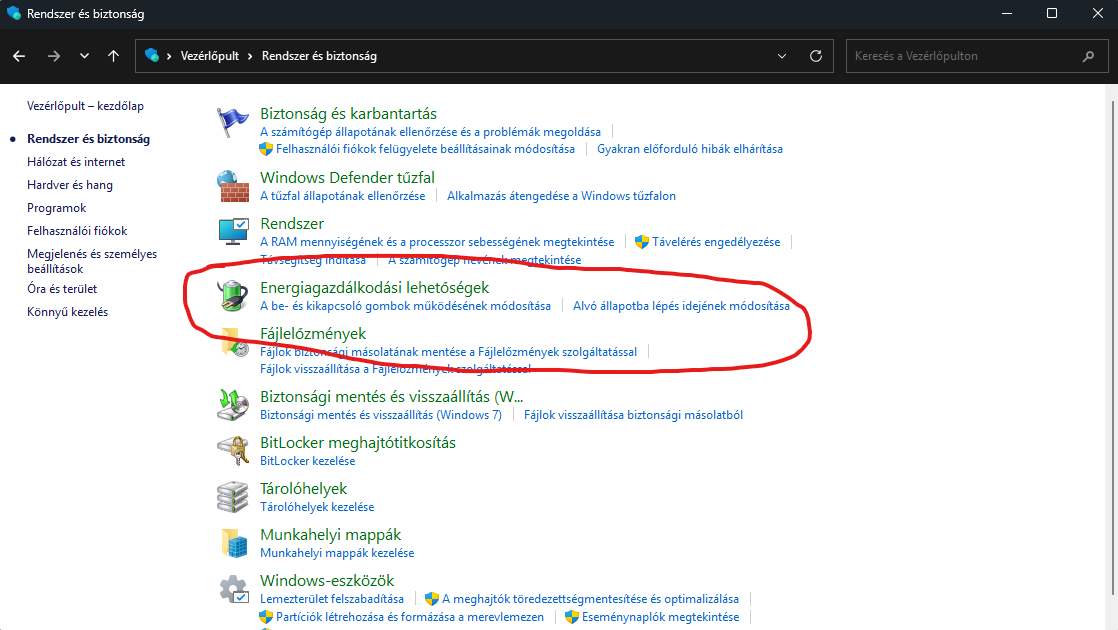
4. A következő ablakban baloldalon kattints a 'A főkapcsoló funkciójának megadása' szövegre.
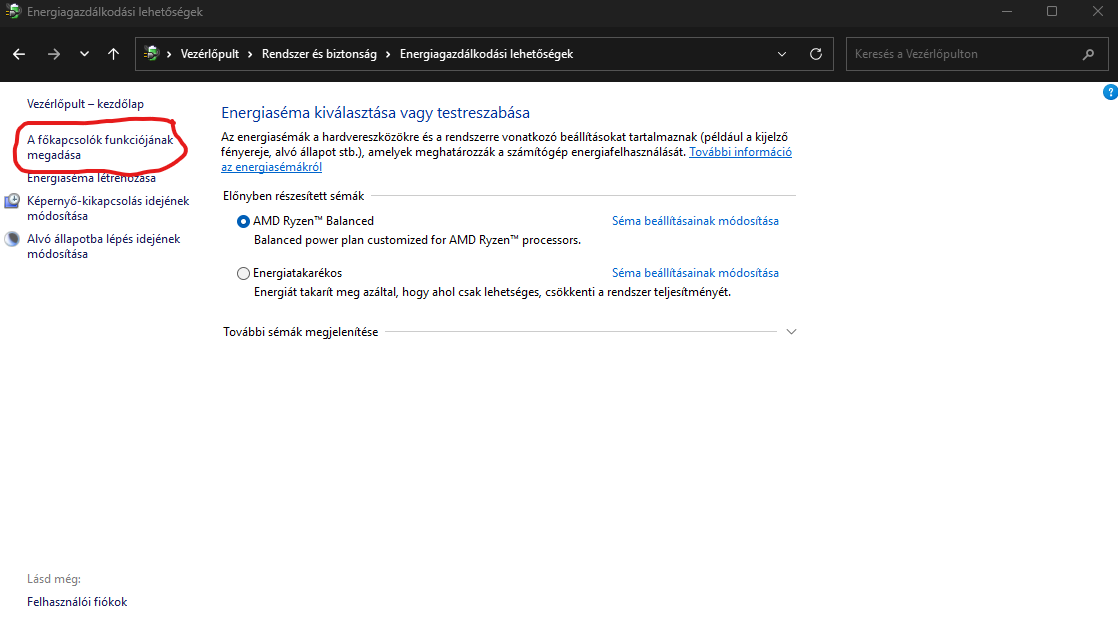
5. A következő ablakban először kattints a 'A jelenleg el nem érhető beállítások módosítása' gombra. Ekkor alul a kiszürkült inaktív rész kezelhetővé válik. Vedd ki a pipát a lejjebb található 'Gyors rendszerindítás bekapcsolása (ajánlott)' pontnál, majd alul kattints a 'Módosítások mentése' gombra.
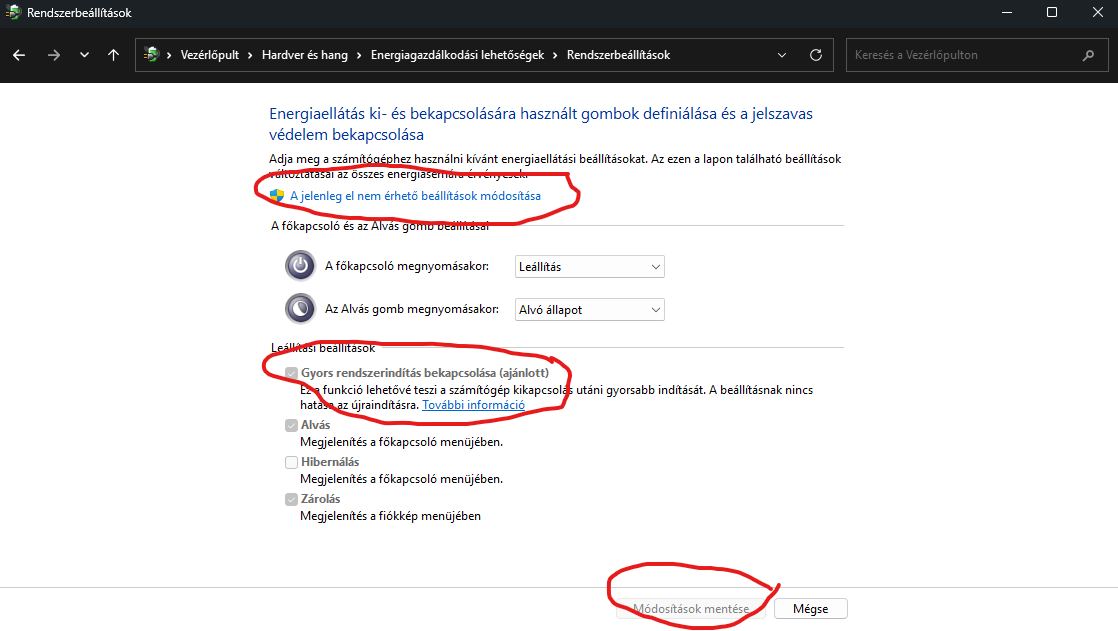
Ezt követően a tapasztalt hiba vélhetően meg fog szűnni.
